VSCodeのワークフロー 2025年6月版
この記事はVim駅伝2025年6月6日(金)の記事です。
前回の記事は tositada さんの「
vimのhelpを書きたい」という記事でした。
次回の記事は 6月9日(月) に投稿される予定です。
はじめに
仕事ではNeovim…ではなくVSCodeを使っている輪ごむです。VSCode Neovimを試したこともありましたが、結局のところNeovimではないので微妙に操作感が悪く、普通のVSCodeを使っています。
使っていくうちに手になじんできたので、よく使うショートカットキーを紹介します。この記事が、だれかのVSCodeライフを少しでも快適にする助けとなれば幸いです。
尚、基本的なショートカットキーの説明は割愛します。
この記事中のショートカットキーはVim風の表記(例:Ctrl + k を <C-k>、Shift + Enter を <S-CR>、Ctrl + Alt + b を <C-M-b>)で統一しています。<C-はCtrl、<S-はShift、<M-はAlt、EnterはCRとなります。Macユーザーはそれぞれ読み替えてください。
変更している設定
デフォルトからショートカットキーを2つと、レイアウトを変更しています。
ショートカットキーの変更
View: Toggle Zen Mode
Zen Modeを切り替えるショートカットキーで、デフォルトは<C-k>zです。
デフォルトでは打ちにくかったの、<C-k><C-z>に変更しています。
View: Toggle Panel Visibility
下側のターミナル等があるパネルの表示を切り替えるショートカットキーで、デフォルトは<C-j>です。
デフォルトでも打ちやすかったのですが、フロントエンドの開発をしている関係上ブラウザのdevtoolsを開くことも多く、頭が混乱してしまうため、ブラウザに合わせて<C-S-i>に変更しています。
レイアウトの変更
セカンダリーサイドパネルにOPEN EDITORSを持ってきています。
理由としては、開いているファイルを常に確認できるようにして、必要に応じてマウスでファイル選択できるようにするためです。プライマリーサイドパネルには基本的に<C-g>で起動するSOURCE CONTROLLを開いています。

ショートカットキー
順番は適当です
View: Toggle Zen Mode
変更後の<C-k><C-z>で即座にZen Modeに移行して、コーディングだけに集中できるようにしています。
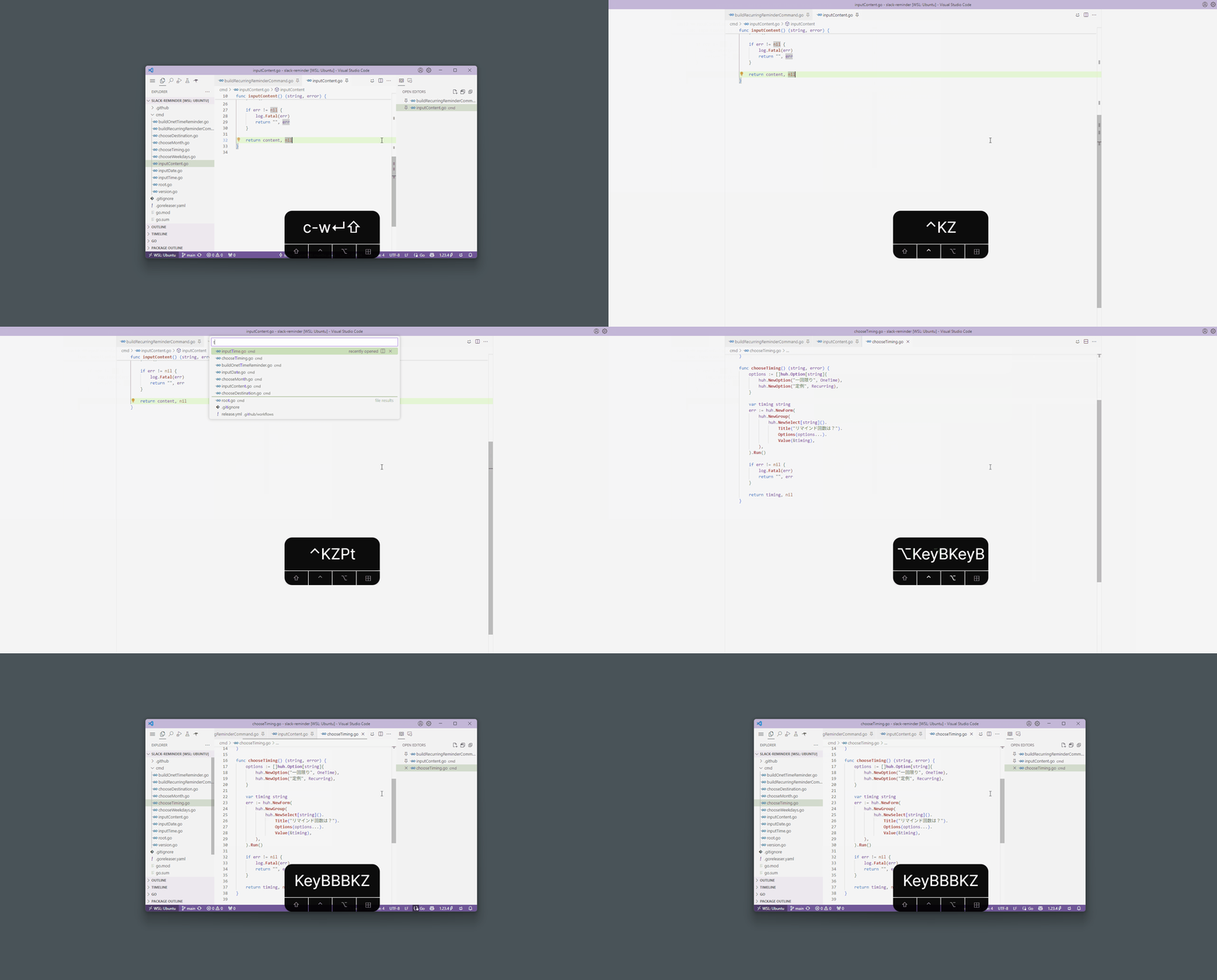
File: Show All Editors By Appearance
<C-k><C-p>で開いているファイルをffできます。Telescope等のbuffer pickerに該当するものです。(訳:現在開いているすべてのエディタ(タブ)を一覧表示し、インクリメンタルサーチで切り替える機能)
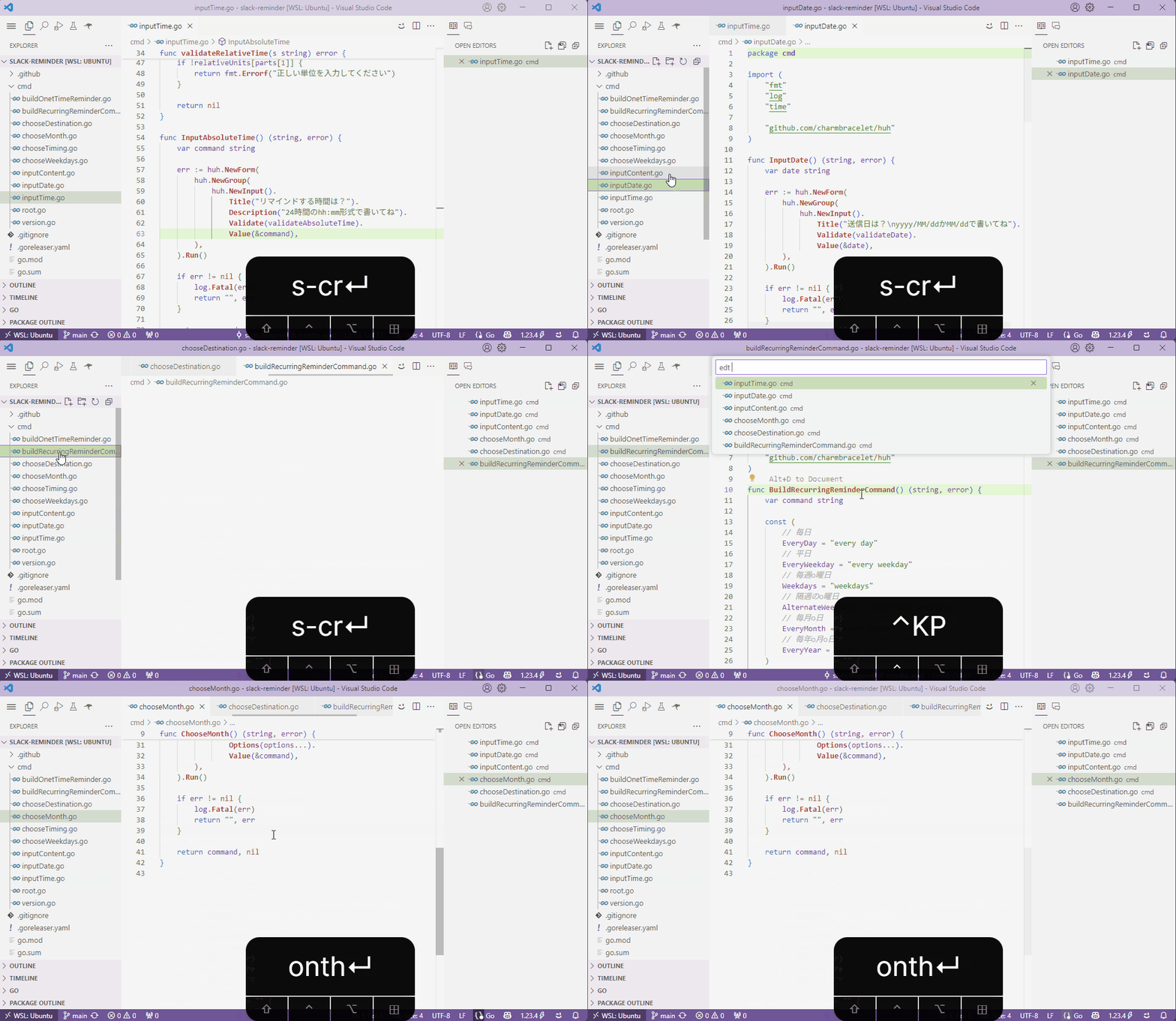
View: Close All Editors
<C-k><C-w>で開いているファイル(ピン留めしたファイルを除く)を全て閉じることができます。
vimでは:%bdに該当するものです。vimで毎日のようにする操作なので、VSCodeでも同様の操作ができて嬉しい。
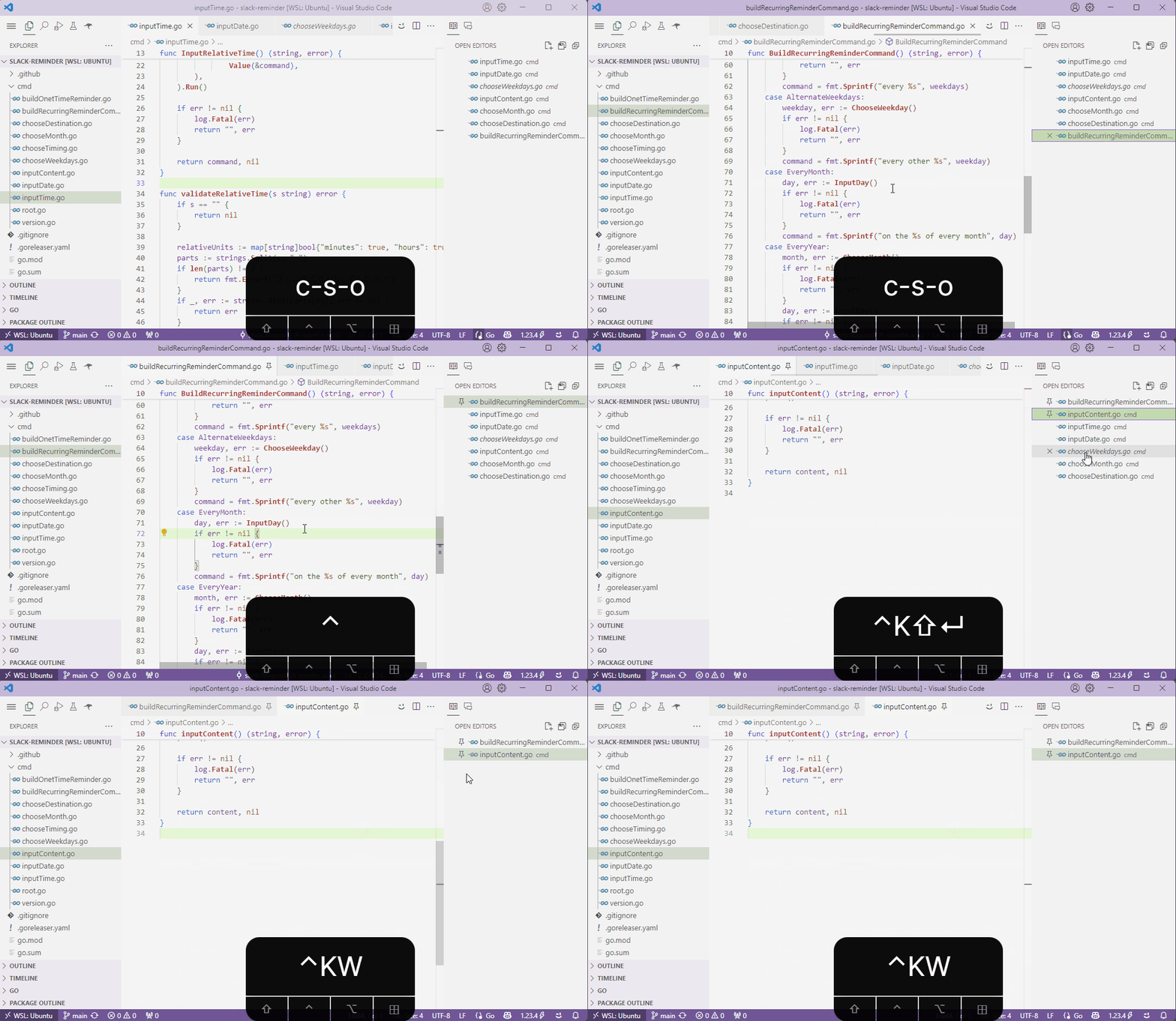
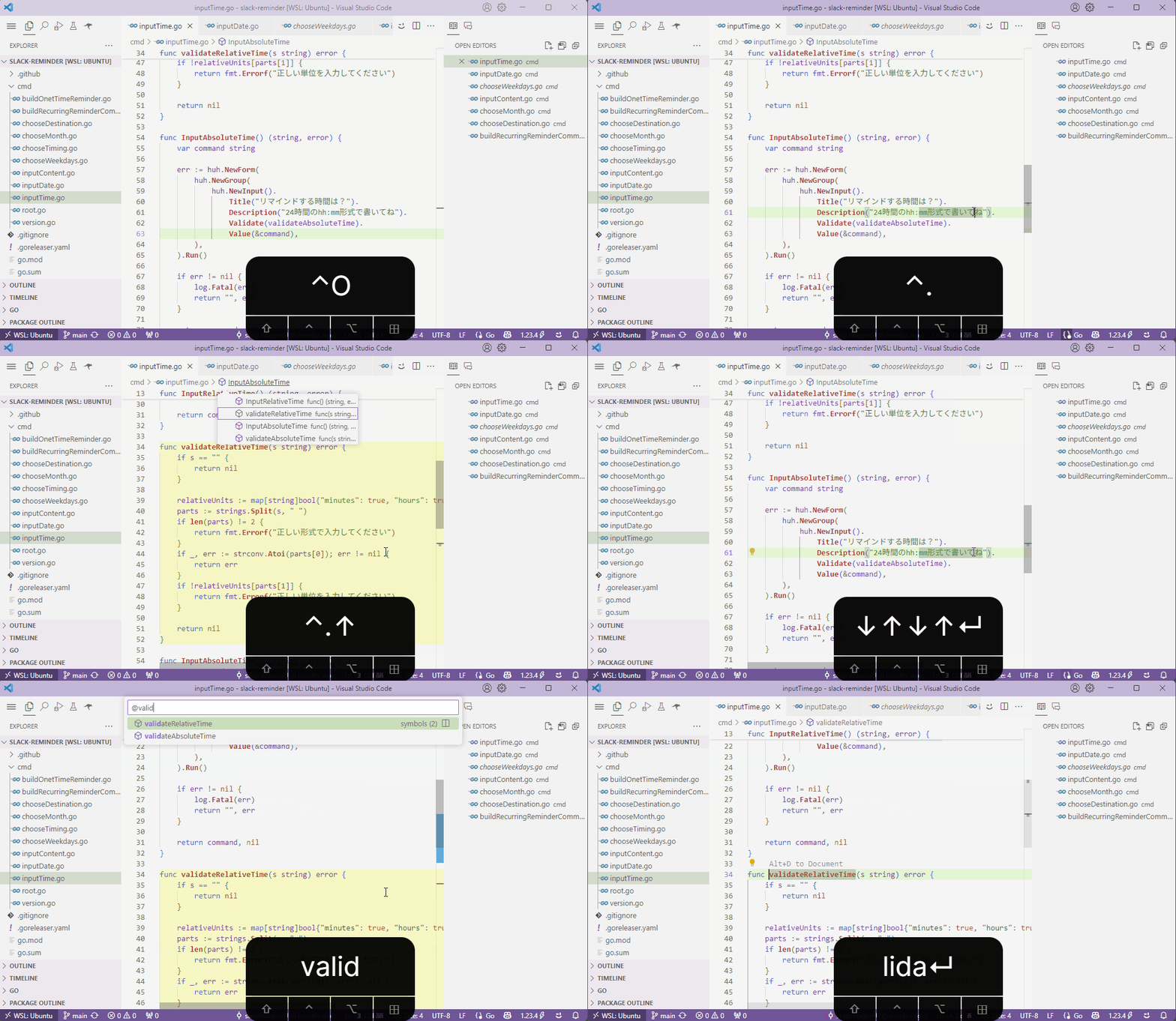
Focus and Select Breadcrumbs, Go To Symbol in Accessible View
<C-S-.>ではパンくずリストが開いて、矢印キーでシンボルを移動できます。<C-S-o>を使うとシンボルをffで移動できます。自分の用途はファイル内の関数の移動です。この機能は自分のNeovimにはない機能なので、還元していきたいです。
はじめは<C-S-.>しか知りませんでしたが、<C-S-o>を知ってからは<C-S-.>を使わなくなりました。
Visual Basic Editor?(エクセル等の開発タブから開けるやつ)では、<M-Down>や<M-Up>でシンボルを移動できるので、同様のことができるのかな?と思い調べてみたところ、VSCodeでもできることが分かりヘビーユースしています。
View: Pin Editor, View: Unpin Editor
<C-k><S-CR>で開いているファイルのピン留めをトグルすることができます。前述の<C-k><C-w>と併用して使うことが多いです。
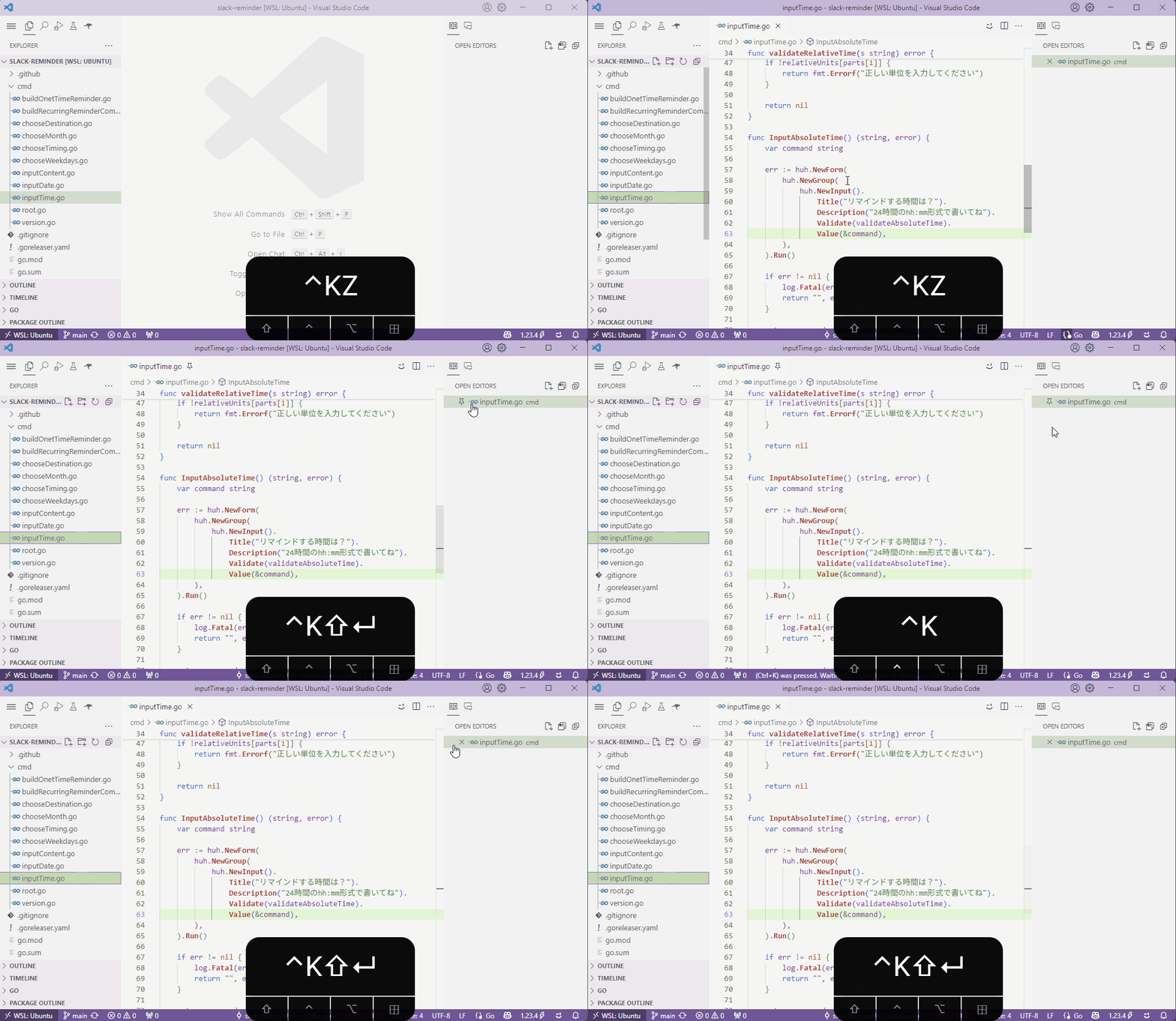
普段のワークフロー
- 起点となるファイルを
<C-p>等で開いて、<C-k><S-CR>でピン留めする <C-b>と<C-M-b>でプライマリーサイドバーとセカンダリーサイドバーを開く<C-k><C-z>でZenModeに入る
これによりサイドバーや無駄な情報を気にせずコーディングに集中できます- 開くファイルが増えて
<C-k><C-p>の絞り込みしずらくなると、ZenModeを解除してセカンダリーサイドバーのOPEN EDITORSを整理したり、<C-k><S-CR>でファイルを閉じる - タスクがひと段落すると、
<C-k><S-CR>でファイルを閉じ、不要になったピン留めを<C-k><S-CR>で解除しています
おわりに
他のEnde使うことでVimの良いところを改めて実感できたり、逆にVimの弱い部分を知れるので良いですね。仕事でIntelliJ IDEAを使う機会もありそうなので、良い機能を自分のNeovimに還元してできたら良いなと思ってます。