macOSでメニューバーに予定を表示するアプリたち
はじめに
WindowsユーザーがmacOSを使うと気になることのひとつとして、タスクバー(macOSではメニューバー)からカレンダーをさっと確認できない。というものがあると思う。1
ということで私が入り浸っているエンジニアの楽園ことvim-jpというコミュニティで「Macのメニューバーにカレンダーを表示するためのアプリを知りたいです!」と質問したところ教えてもらったアプリが以下です。
1〜2個くらいだろうと思っていたら、なんと6つ。 これがエンジニアの楽園…



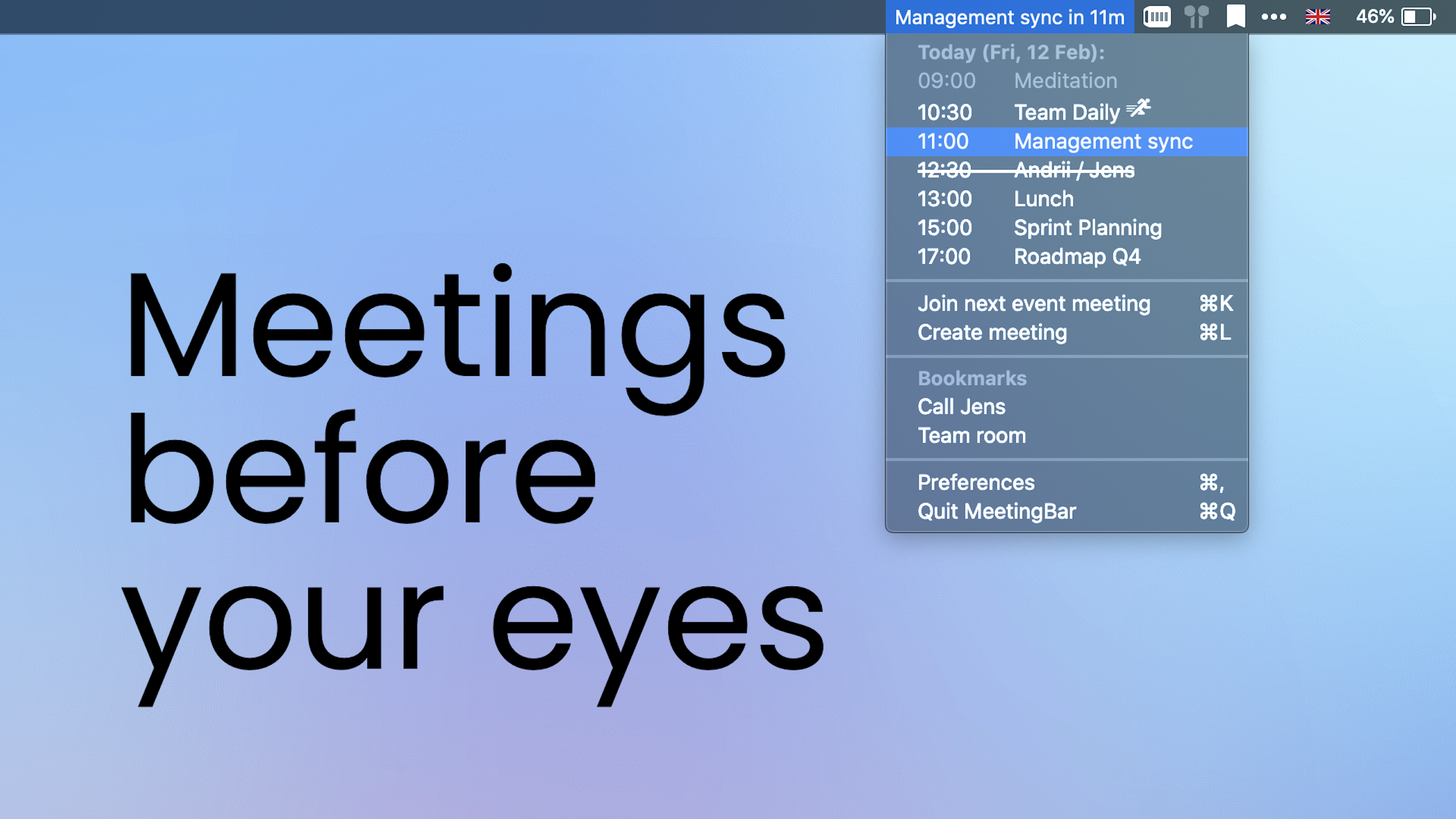
私はNotionを使っていなかったのでNotionカレンダーを除く5つのアプリを試してみることにした。
この記事はそれぞれの機能紹介と私の感想をまとめたものです。
結論として、2025年12月現在、私が使っているのは Chimr です。
アプリを探した背景
Windowsで仕事しているときには重宝したカレンダーがmacOSにはなくて不便という話は先にもあげたが、それ以外にも理由があります。
最近仕事をしているなかでミーティングが増えてきた。そのような中で「この日空いてますよー!」と言ったものの実は既に予定が入っていたというやらかしを1〜2回やってしまったからです。
これはいかん。。。となり、導入することにしました。
各アプリの紹介
以下の観点で紹介していきます
- 値段: 無料/有料(値段)
- 実際に使っている機能
- 感想
という流れで進めていきます。
全機能を紹介するわけではない点にはご留意下さい。
Chimr
値段: $4.99
機能
公式サイトに機能一覧があるので、その中から使う機能を紹介します。
https://chimr.labee.dev/docs/features
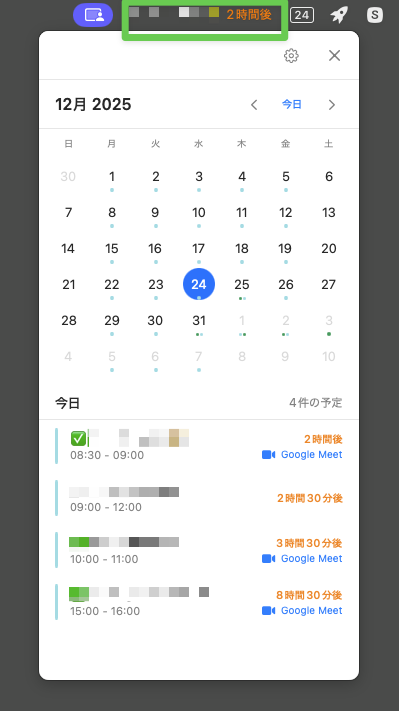
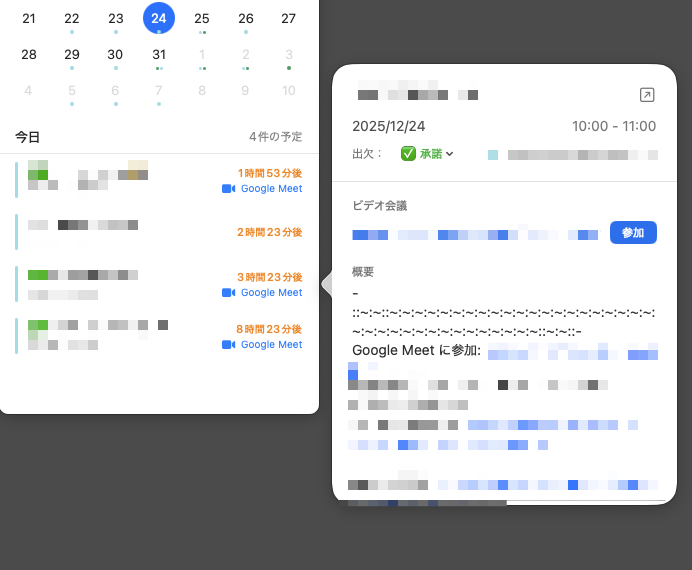
メニューバーには「次の予定のタイトル」と「開始までの残り時間」が表示されます。
クリックすると、カレンダーと予定一覧が表示されるUIです。
GoogleMeetなどのリンクがある場合、その文字をクリックすることで会議に参加できますが、後述する全画面の通知機能という便利機能のおかげで使うことは基本的にありません。
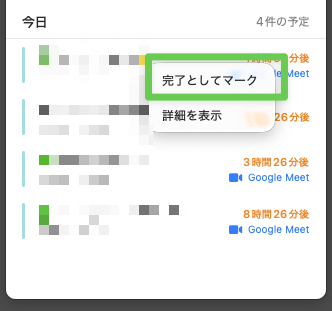
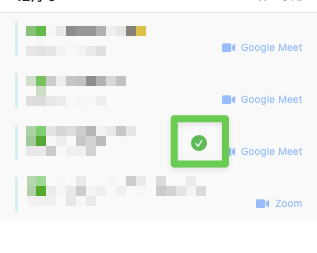
予定を右クリックすることで、完了マークをつけれられたり、詳細の確認もできます。
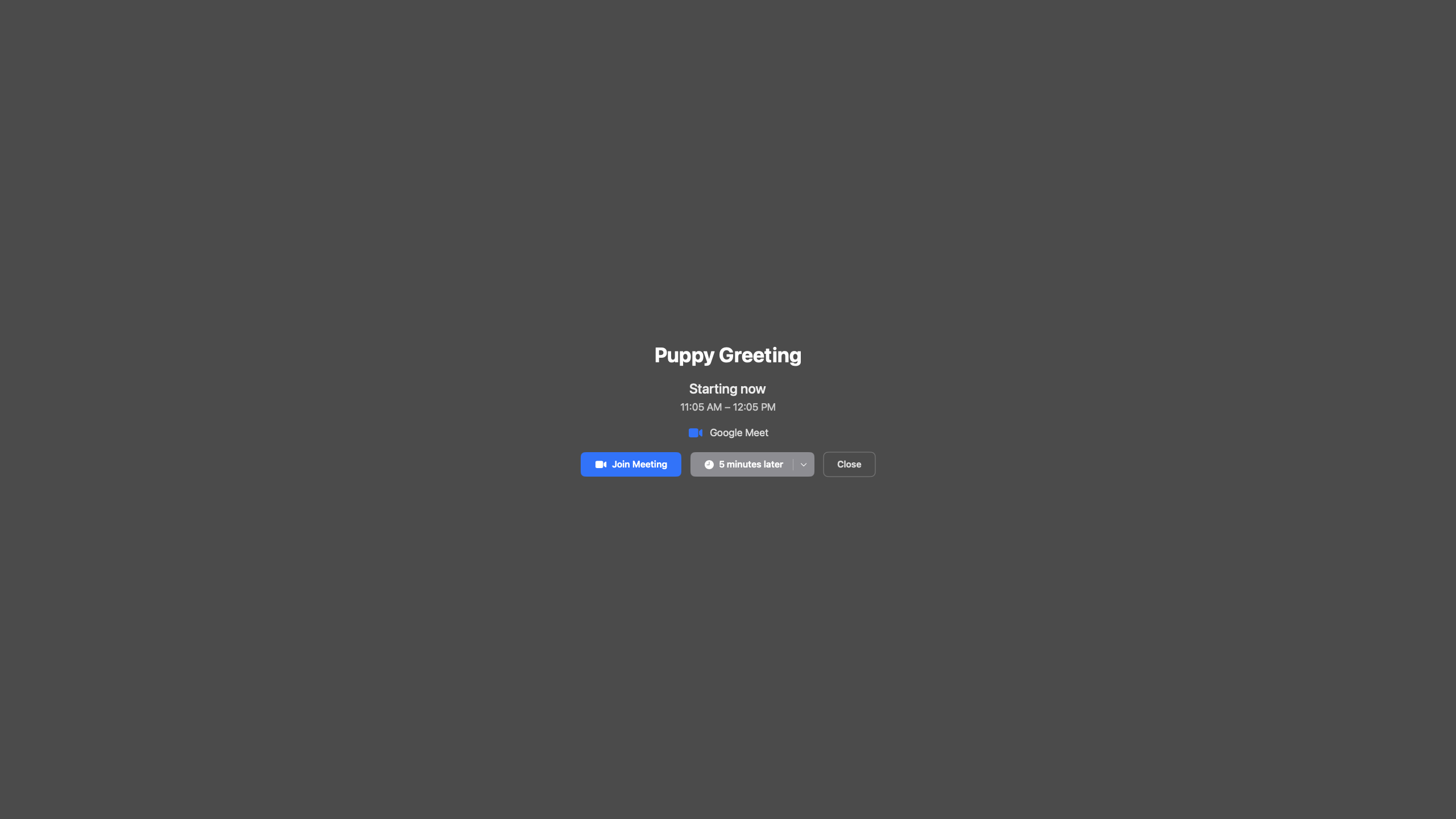
目玉機能は全画面の通知機能です。
これがあることにより、メニューバーを見ずとも強制的にMTGがあることを思い出させてくれます
感想
カレンダーの確認とカレンダーから会議に参加するという2つの要件を満たしつつ全画面通知という素敵機能を搭載しているため、現時点では一番満足度の高いアプリです。
Calendr
値段: 無料
こちらはOSSとして公開されているカレンダーアプリです。
インストール方法は以下のissueを参照してください。
https://github.com/pakerwreah/Calendr/issues/217
機能
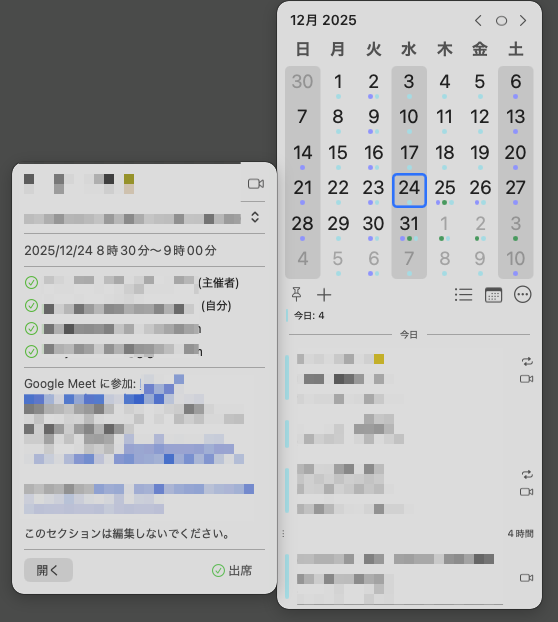
基本的なUIは、カレンダーと予定一覧が並ぶ構成です。
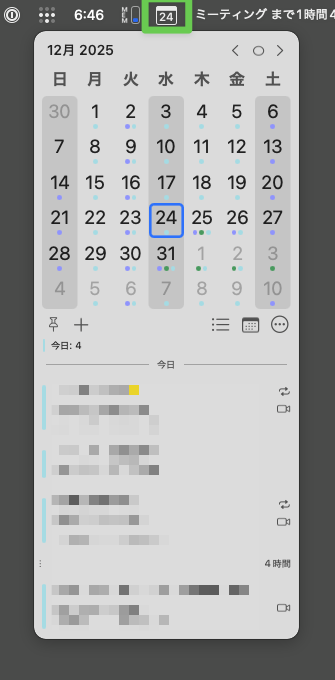
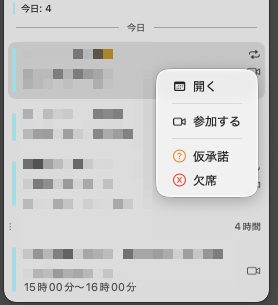
予定を右クリックすると、標準のカレンダーアプリを開いたり、会議に参加することができます。
予定をクリックすると、詳細が表示されます。
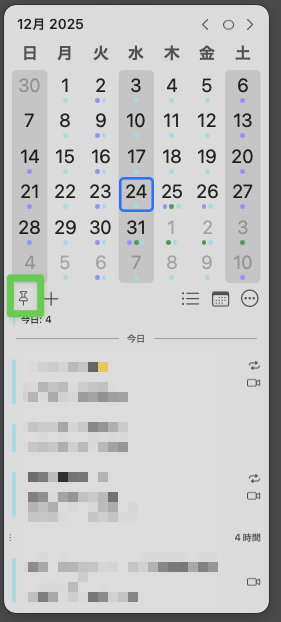
カレンダー左下にあるピン留めボタンをクリックすると、ウィンドウを常に表示させることもできます。
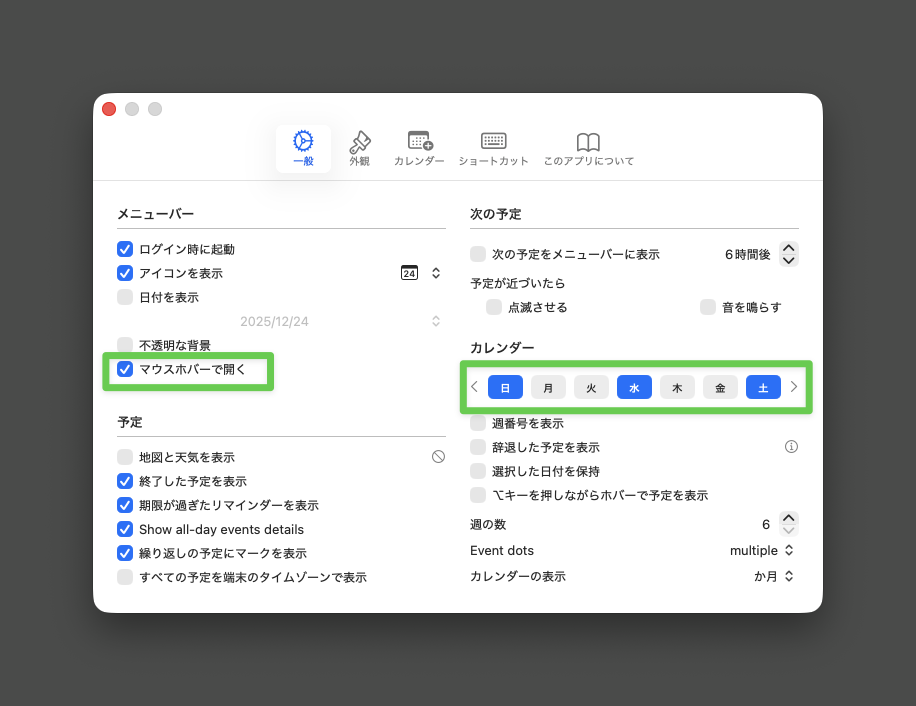
設定を変更することで、メニューバーにホバーするだけでカレンダーが表示されるようにもできます。
また、土日だけでなく、特定の曜日に背景色を付けられる点も細かくて良いです。
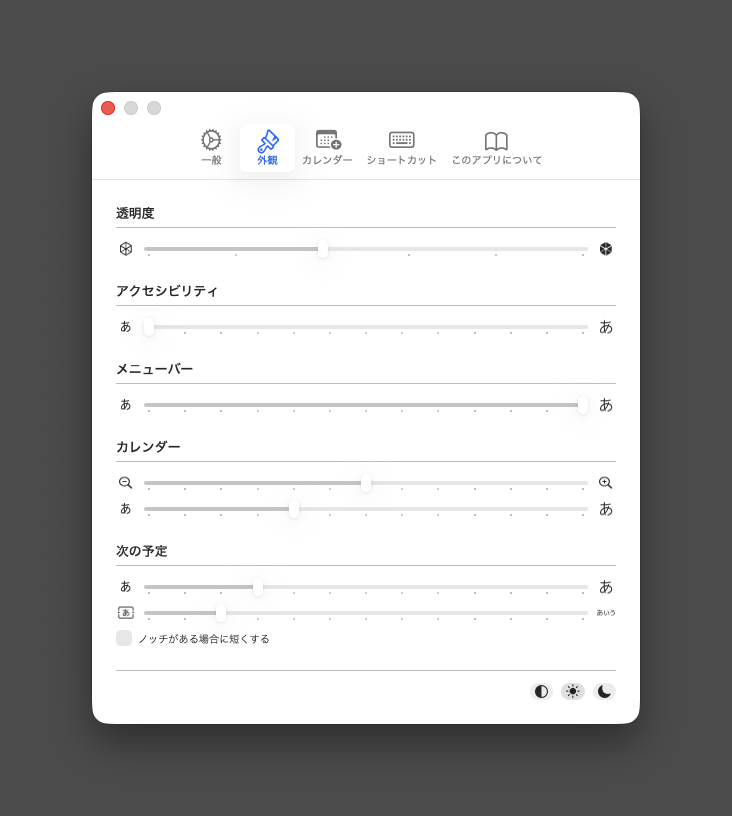
このアプリでは、他のアプリよりも多くの外観に関する設定項目があるのも特徴です。
メニューバーのアイコンのサイズや、カレンダーの文字サイズ、予定の文字サイズなどを細かく設定することができます。
感想
このアプリもカレンダーの確認とカレンダーから会議に参加するという2つの要件を満たしている点。
見た目の調整ができたり、ホバーで予定確認ができたりとUXが非常に優れていると感じました。
Chimrに搭載されている全画面通知がCalendrに搭載されると、乗り換えちゃいそうです。
Itsycal
値段: 無料
機能
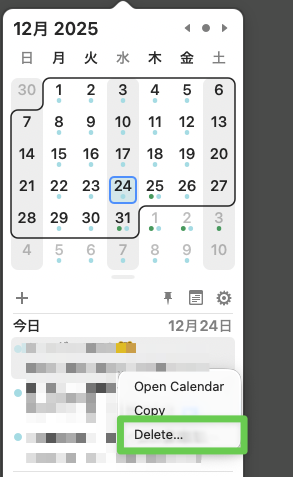
毎度おなじみのカレンダーと予定が一覧表示されるUIです。
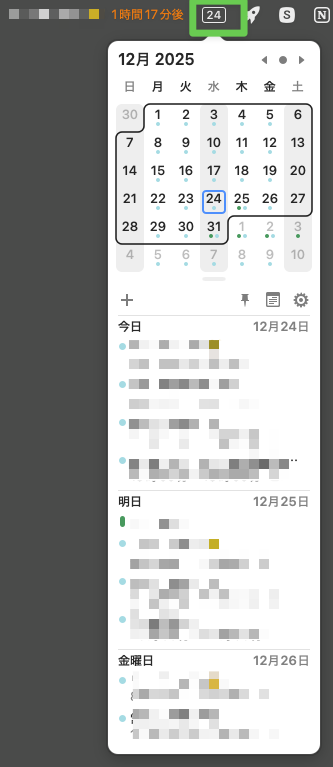
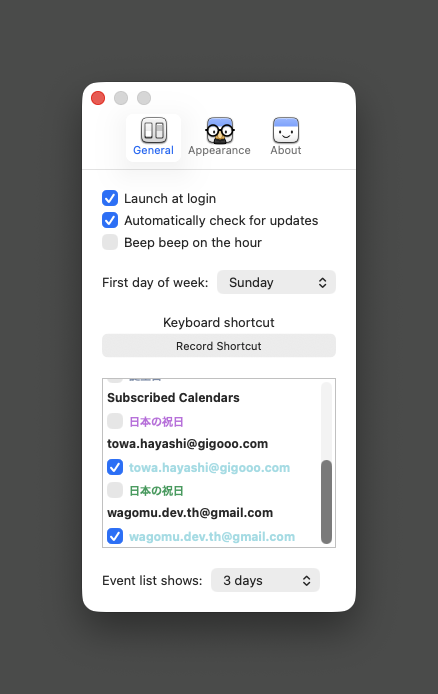
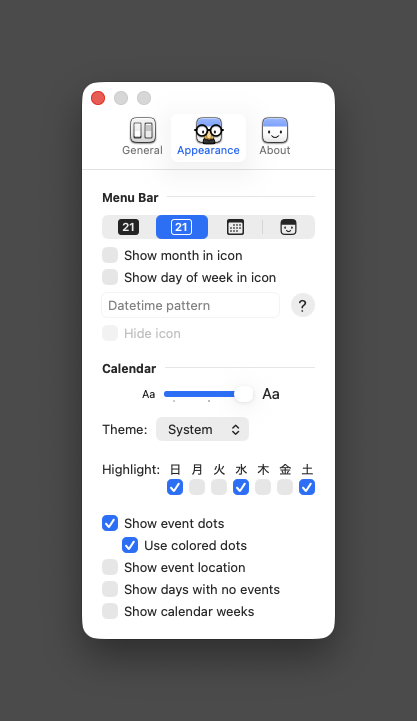
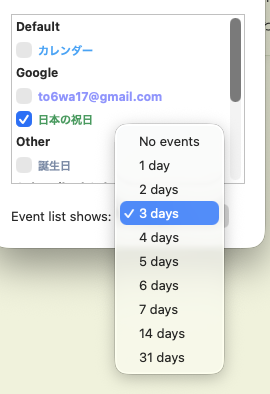
設定の「Event list shows」から、表示する予定の期間を変更できます。
また、右クリックから予定の削除もできます
感想
ミニマルなUIが好きな自分としては、とっても好きなUIです!
当日以外の予定を表示させることができる点が、よいと感じました。
iStat Menus
値段: 2,099円
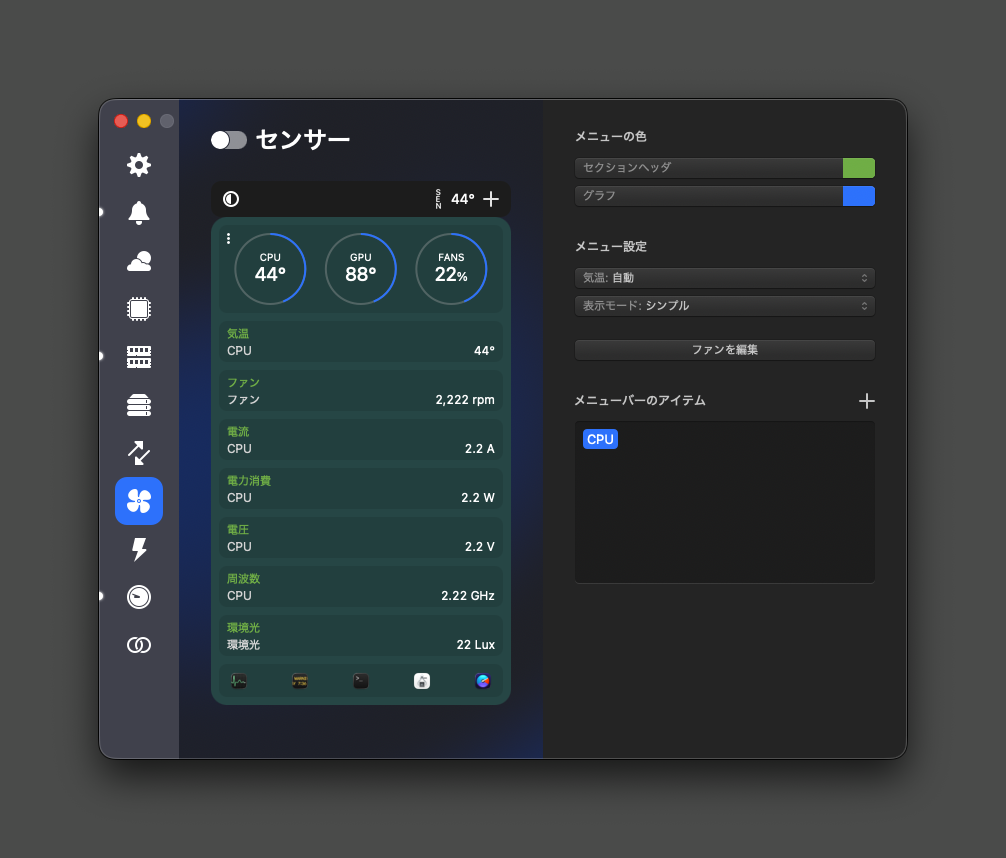
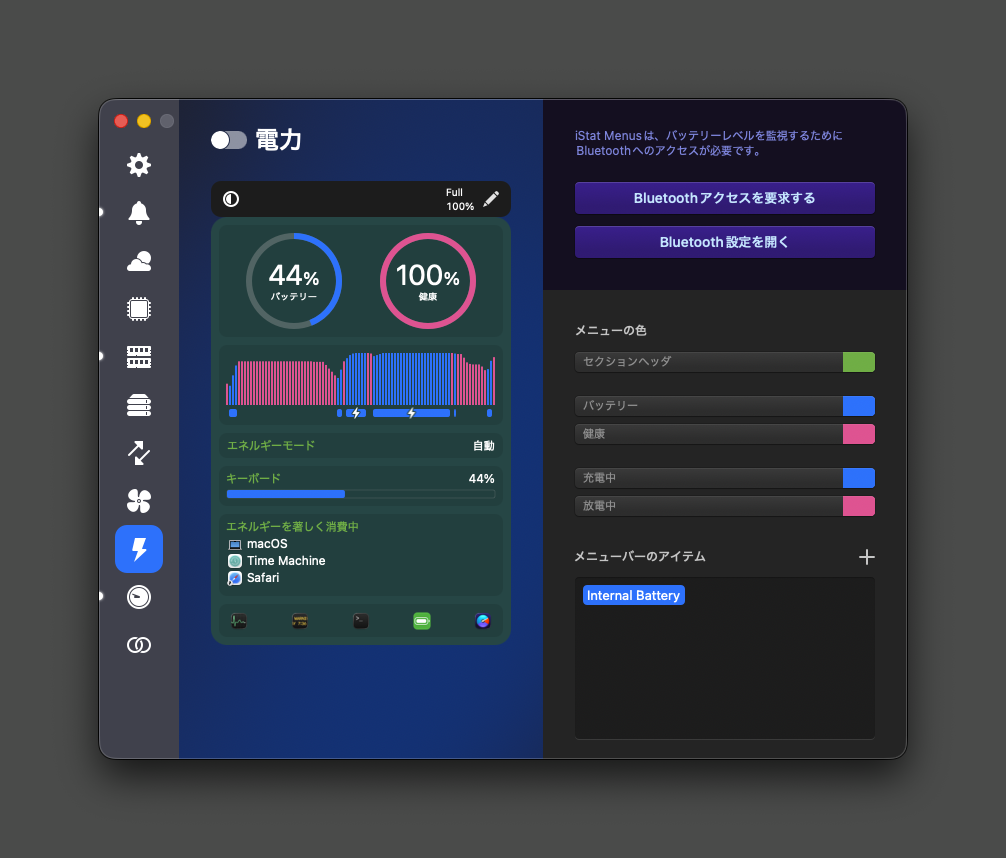
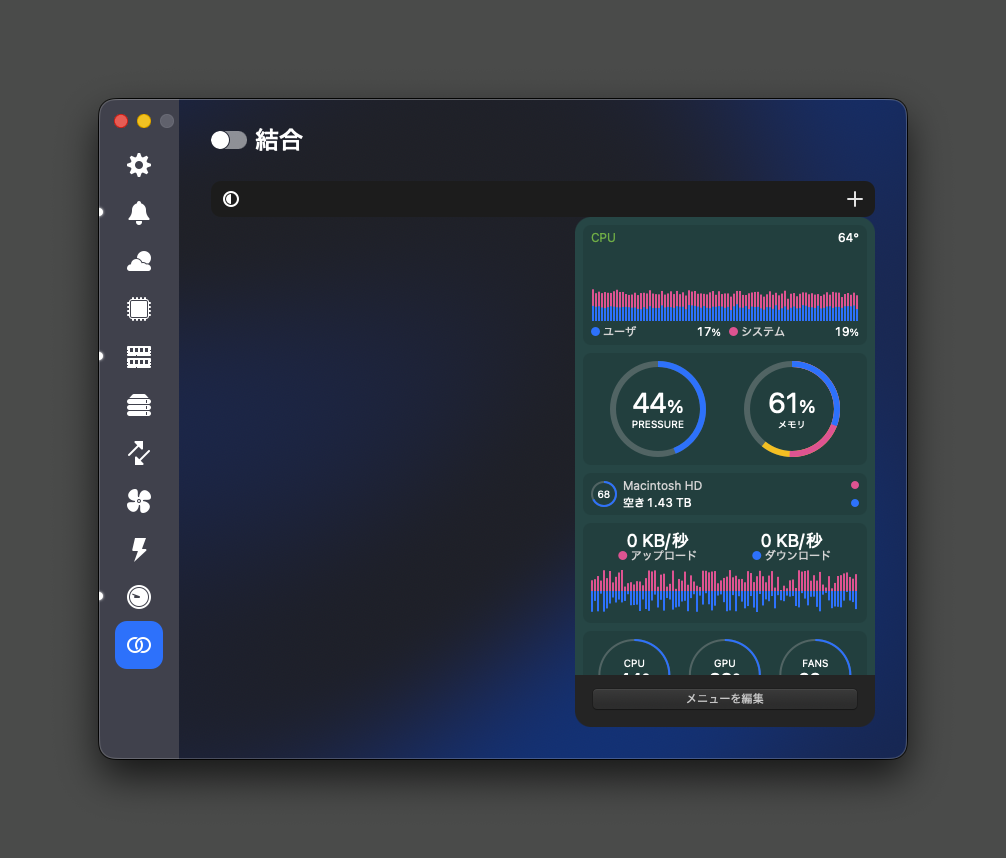
メニューバーに色々な情報を表示させられるアプリの1機能としてカレンダーがあります。
機能
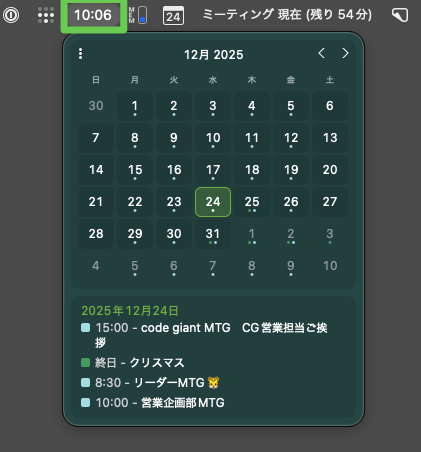
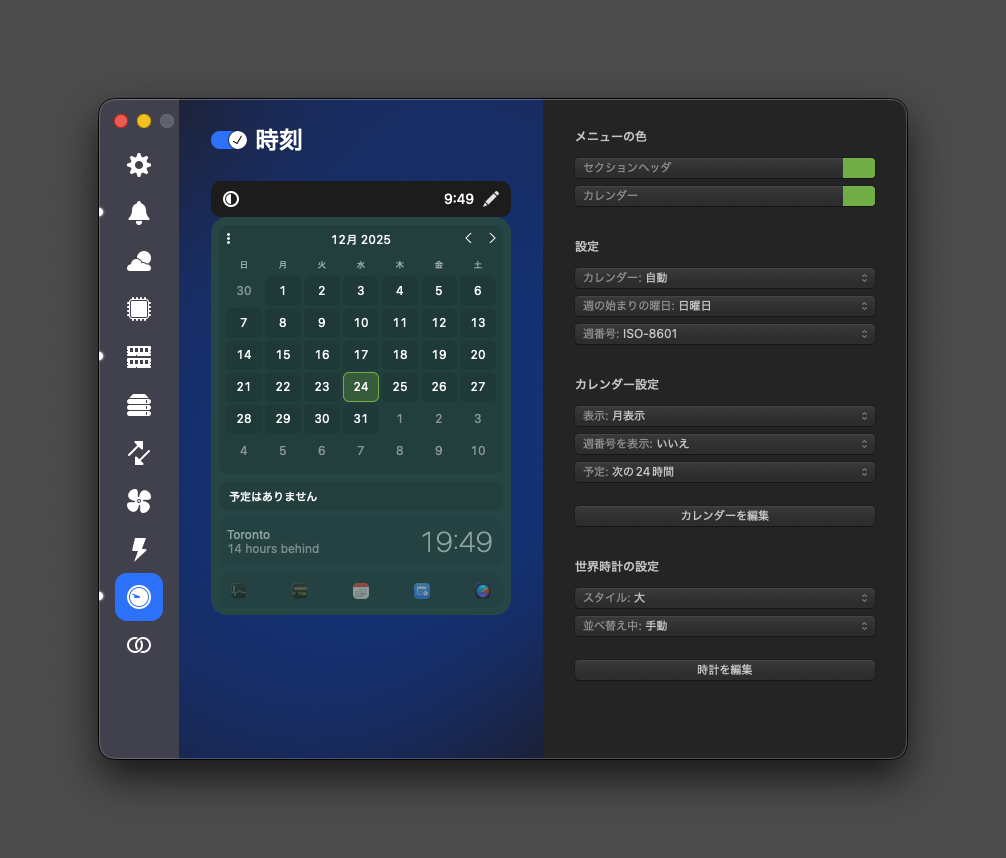
こちらもいつも通りのUIですね。
このカレンダーの特徴は、閲覧専用ということです。
会議リンクを開けませんし、詳細を確認することもできません。
仕事用途では少し物足りませんが、今日の予定を確認できれば十分という人には問題ありません。
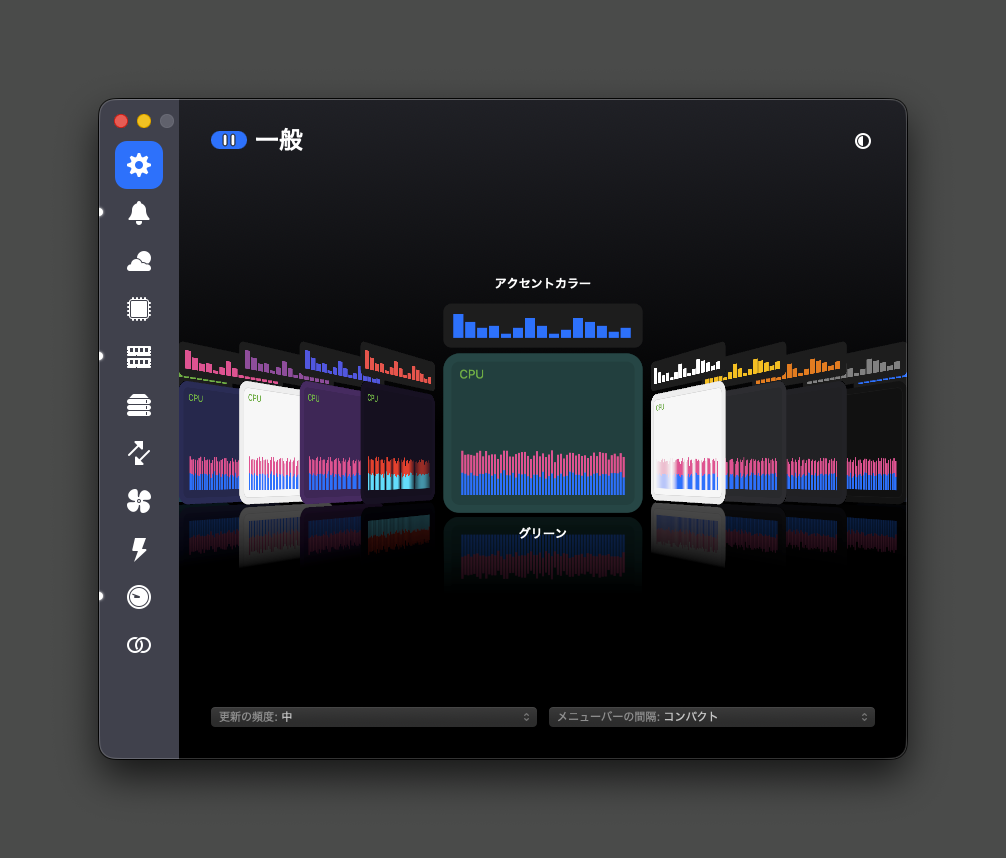
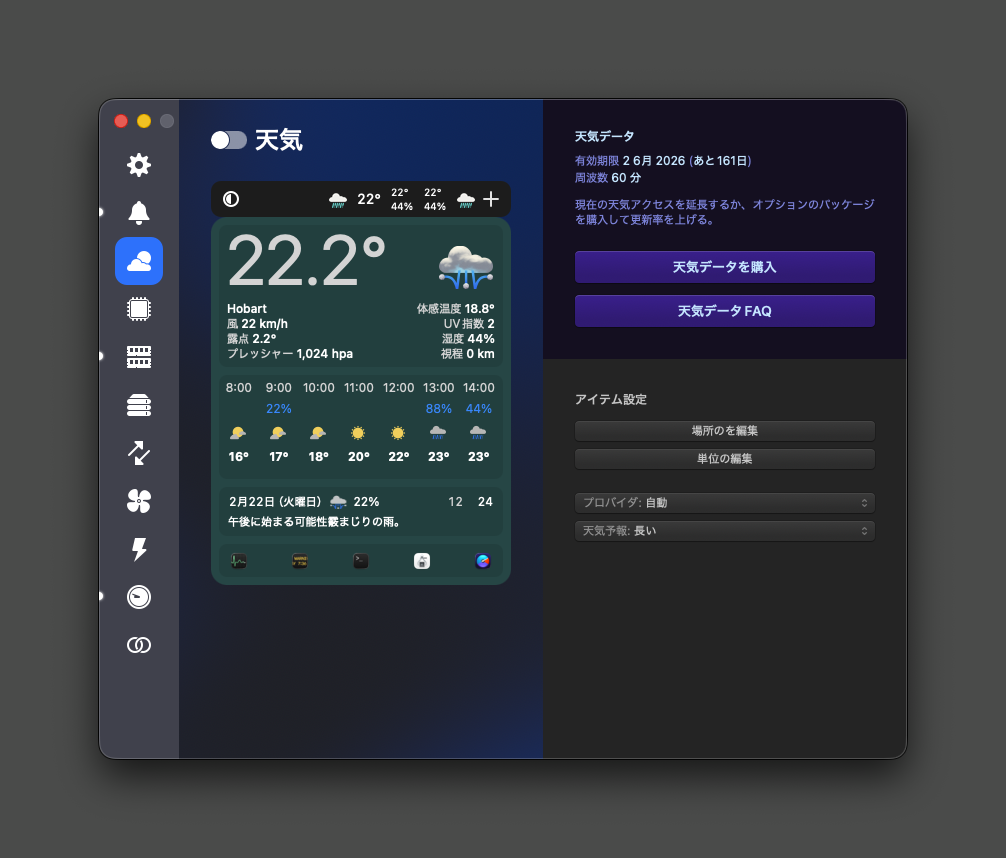
カレンダー以外での特徴は、たくさんの機能とたくさんのテーマを選択できる点にあると思います。
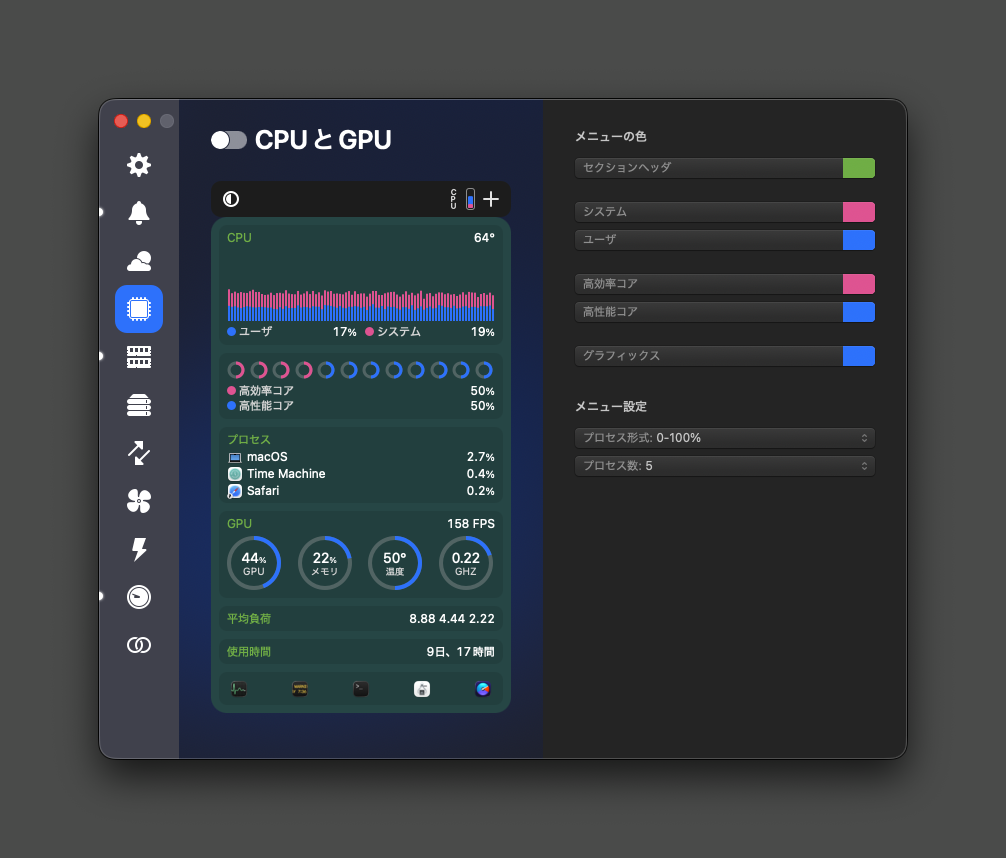
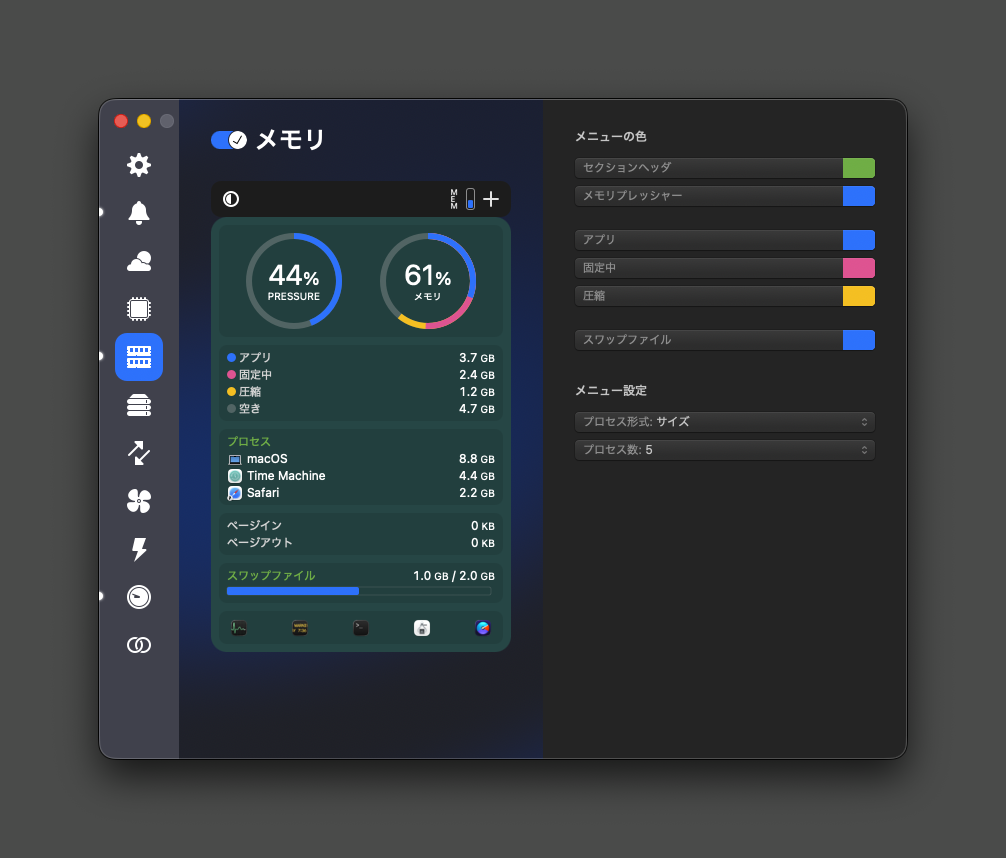
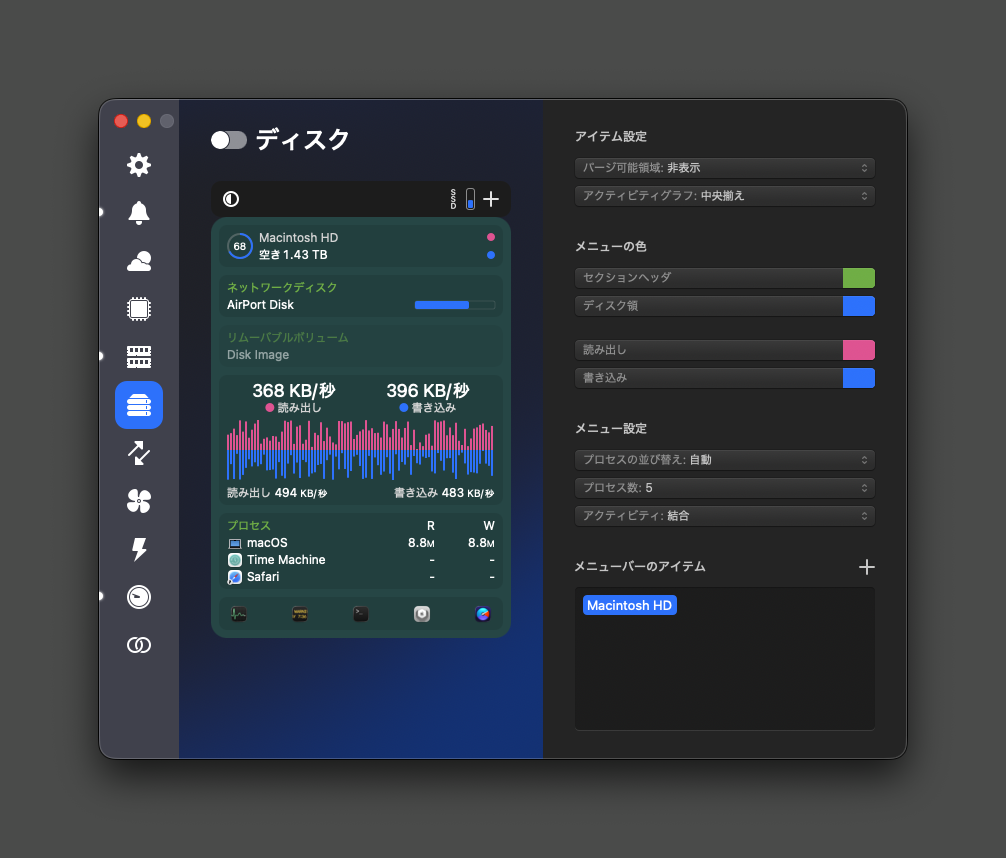
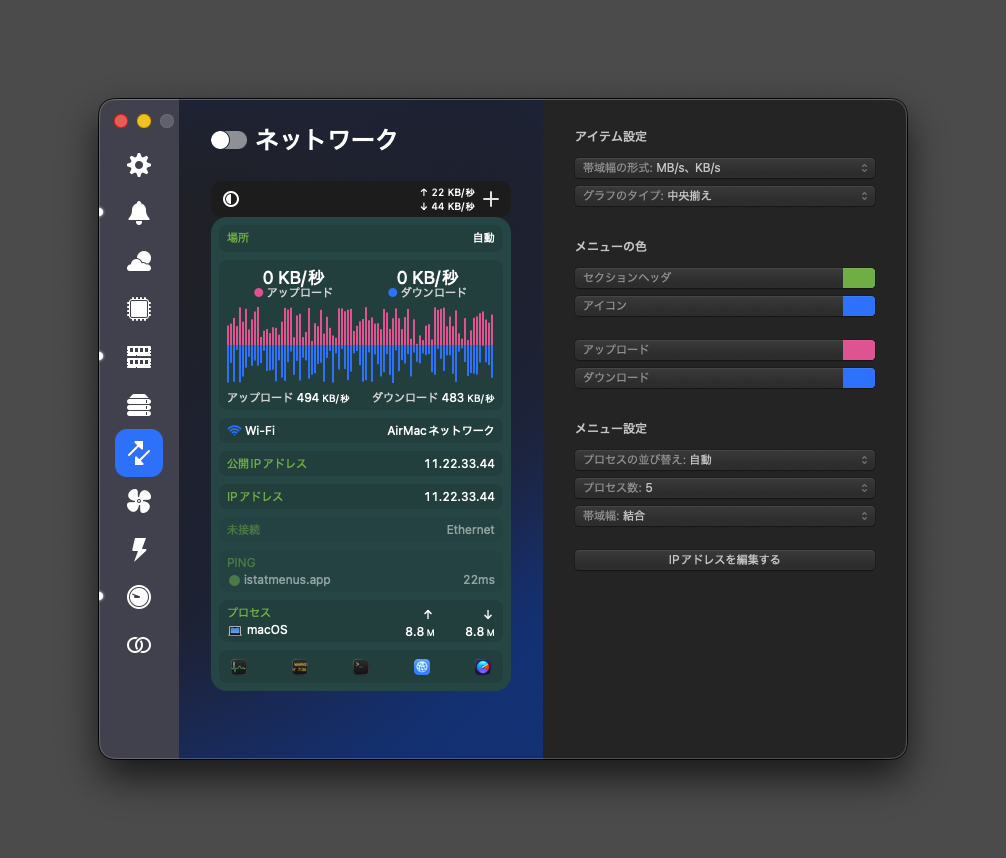
感想
有料で購入したのに、カレンダーが自分のユースケースにあってなくて悲しい。。。となっていましたが、メモリの状況は知りたいケースが多々あるので、結果ヨシというかんじです。
MeetingBar
値段: 無料
機能
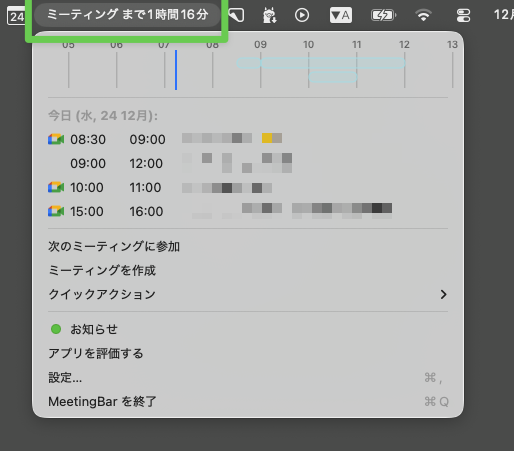
このアプリはMeetingBarという名前のとおり、カレンダーアプリではありません。
その代わりに、アプリ内で会議を作成できたり、次の会議に移動できたりと便利機能があるイメージです。
感想
カレンダーUIが必須な自分には合いませんでしたが、良さそうなアプリでした。
おわりに
この記事を書いたことによって、私はカレンダーUIと全画面通知が欲しいだけという事実に気づくことができました。
同じような悩みを持つ人の参考になれば嬉しいです。
-
あくまで自分調べです ↩